怎么在图片上编辑文字?5种实用方法全解析
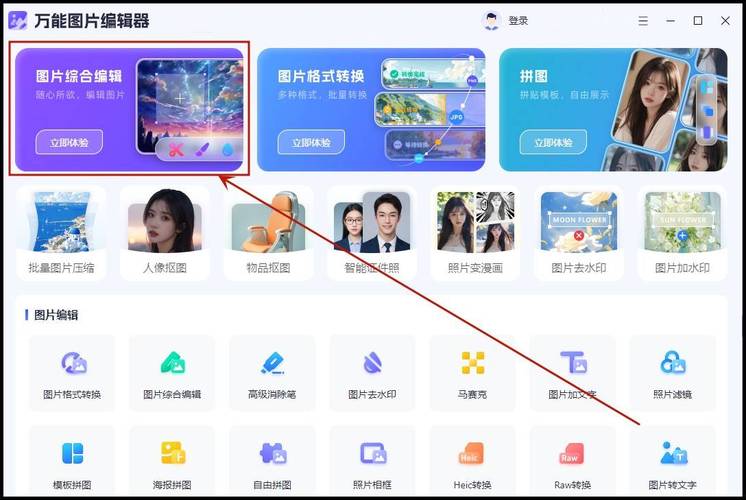
在图片上添加文字是日常工作和生活中非常常见的需求,无论是制作社交媒体配图、给照片加注释,还是设计海报和宣传素材,掌握几种图片加文字的方法都能大幅提升效率。本文将分享5种实用方法,涵盖电脑端、手机端和在线工具,适合不同场景和需求。
方法一:使用Photoshop(专业电脑端)
Photoshop是图片编辑领域的标杆工具,文字编辑功能非常强大。
操作步骤:
1. 打开Photoshop,导入需要编辑的图片(文件→打开)。
2. 在左侧工具栏选择“文字工具”(快捷键T)。
3. 在图片上点击需要添加文字的位置,输入文字内容。
4. 在顶部属性栏调整字体、字号、颜色、对齐方式等。
5. 使用“字符”面板可进一步调整字间距、行距、描边、阴影等效果。
6. 拖动文字图层可自由移动位置,按Ctrl+T可变换文字大小和角度。
7. 完成后导出为JPG或PNG格式。
优点: 功能全面,可精细控制文字样式和排版,适合专业设计。
缺点: 需要安装软件,有一定学习成本,不适合快速简单编辑。
方法二:使用手机自带相册编辑功能(最便捷)
大多数智能手机的相册应用都内置了图片编辑功能,支持添加文字。
操作步骤(以常见安卓/iPhone为例):
1. 在相册中打开目标图片。
2. 点击“编辑”按钮。
3. 找到“文字”或“标记”选项(iPhone为“标记”,安卓各品牌略有不同)。
4. 点击“添加文字”,输入内容。
5. 调整字体、颜色、大小,拖动文字框调整位置。
6. 保存或另存为副本。
优点: 无需安装额外应用,随时随地可用,操作简单。
缺点: 功能相对基础,字体和样式选择有限,精细调整能力较弱。
方法三:使用Canva(在线设计平台)
Canva是一款流行的在线设计工具,适合制作社交媒体图片、海报等。
操作步骤:
1. 访问Canva网站或下载App,登录账号。
2. 创建新设计或上传自己的图片。
3. 在左侧面板点击“文字”,可选择标题、副标题或添加正文文本框。
4. 输入文字内容,在顶部工具栏调整字体、颜色、大小、对齐、间距等。
5. 可使用文字效果(阴影、描边、背景等)增强视觉表现。
6. 拖动文本框自由排版,完成后下载图片。
优点: 模板丰富,操作直观,支持云端保存和多人协作,免费版已够用。
缺点: 需要联网,部分高级字体和素材需付费。
方法四:使用美图秀秀(国内常用)
美图秀秀在国内用户中普及度高,电脑版和手机版都支持图片加文字。
操作步骤(手机版):
1. 打开美图秀秀,选择“图片美化”,导入图片。
2. 在底部工具栏找到“文字”选项。
3. 点击“添加文字”,输入内容。
4. 可选择气泡、字体、颜色、透明度等样式。
5. 拖动调整位置和大小,点击对勾确认。
6. 保存图片。
电脑版操作类似: 打开图片后点击“文字”功能,输入并调整样式即可。
优点: 中文支持好,操作简单,样式丰富,适合快速美化。
缺点: 部分功能需会员,广告较多。
方法五:使用系统自带画图工具/预览(轻量快捷)
Windows的“画图”和Mac的“预览”都支持基础文字添加,适合快速标注。
Windows画图:
1. 右键图片→打开方式→画图。
2. 点击工具栏“文本”工具(A图标)。
3. 在图片上点击并拖动出文本框,输入文字。
4. 在顶部调整字体、字号、颜色。
5. 保存文件。
Mac预览:
1. 用预览打开图片。
2. 点击工具栏“标记”按钮(笔尖图标)。
3. 选择“文本”工具(T图标),点击图片添加文本框。
4. 输入文字,调整字体和颜色。
5. 保存。
优点: 系统自带,无需安装,打开即用,适合简单添加文字。
缺点: 功能非常基础,排版能力有限,不适合复杂设计。
如何选择合适的方法?
- 追求专业效果: 选Photoshop或Canva。
- 手机快速处理: 用手机相册自带编辑或美图秀秀。
- 在线协作与模板: 用Canva。
- 临时简单标注: 用系统画图/预览。
掌握以上5种方法,基本可以覆盖绝大多数在图片上编辑文字的需求。根据实际场景灵活选择,既能保证效率,也能获得满意的效果。
如若转载,请注明出处:http://www.yunfuzyc.com/product/25.html
更新时间:2026-11-01 17:40:16