几种简单的PDF转Word方法 轻松实现文字编辑
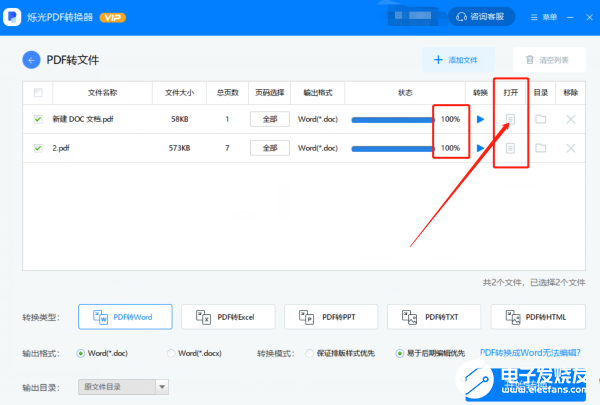
在日常办公和学习中,我们经常需要编辑PDF文件中的文字,但PDF格式本身不易直接修改。将PDF转换为Word文档是最常见的解决方案。本文将介绍几种简单易行的PDF转Word方法,帮助你快速实现文字编辑。
方法一:使用Microsoft Word直接打开
从Word 2013版本开始,微软内置了PDF转换功能。操作步骤:
- 打开Microsoft Word,点击“文件”->“打开”。
- 选择要转换的PDF文件,点击“打开”。
- Word会提示将PDF转换为可编辑的Word文档,点击“确定”。
- 转换完成后,即可直接编辑文字,最后保存为.docx格式。
优点:无需额外软件,操作简单。缺点:复杂排版可能丢失格式。
方法二:使用在线转换工具
许多免费在线工具支持PDF转Word,如Smallpdf、iLovePDF、PDF24等。操作步骤:
- 打开任意在线转换网站(如smallpdf.com)。
- 上传PDF文件。
- 选择“转换为Word”并等待处理。
- 下载转换后的Word文档。
优点:免费、无需安装。缺点:需联网,注意文件隐私。
方法三:使用Adobe Acrobat Pro
Adobe Acrobat Pro是专业的PDF处理软件,转换质量高。操作步骤:
- 用Adobe Acrobat Pro打开PDF文件。
- 点击右侧“导出PDF”工具。
- 选择“Microsoft Word”作为输出格式。
- 点击“导出”,保存Word文档。
优点:转换精准,保留格式。缺点:需付费订阅。
方法四:使用专业转换软件
如WPS Office、Nitro PDF等也提供PDF转Word功能。以WPS为例:
- 用WPS打开PDF文件。
- 点击“转换”选项卡中的“PDF转Word”。
- 选择输出路径并转换。
优点:功能全面,支持批量处理。缺点:部分软件需付费。
方法五:使用Google Docs
Google Docs也可实现简单转换:
- 将PDF上传至Google Drive。
- 右键点击PDF,选择“用Google Docs打开”。
- Google Docs会自动转换,之后可编辑并下载为Word格式。
优点:免费、云端操作。缺点:复杂格式可能错乱。
注意事项
- 转换前备份原始PDF,以防数据丢失。
- 扫描版PDF(图片型)需先OCR识别,上述方法可能不适用。
- 在线工具注意隐私,避免上传敏感文件。
##
以上几种方法各有优劣,可根据需求选择:日常简单转换推荐Word直接打开或在线工具;专业需求可选用Adobe Acrobat Pro或WPS。掌握这些方法,就能轻松实现PDF文字编辑。
如若转载,请注明出处:http://www.yunfuzyc.com/product/21.html
更新时间:2026-11-01 02:13:45